
Les Ressources numériques
Vous devrez utiliser certains outils digitaux que vous devrez apprendre à maîtriser afin d’accéder à toutes les fonctionnalités mises à votre disposition. Vous utiliserez TimeSpice, PSB Learn, SoWeSign. Il est essentiel de visionner attentivement les tutoriels ci-dessous. Ils expliquent étape par étape comment créer votre mot de passe et sont indispensables pour accéder à vos outils digitaux (TimeSpice et PSB Learn).
Tous les e-mails envoyés par les services de l’école seront adressés à votre adresse e-mail PSB. Nous vous invitons à consulter régulièrement cette boîte mail.
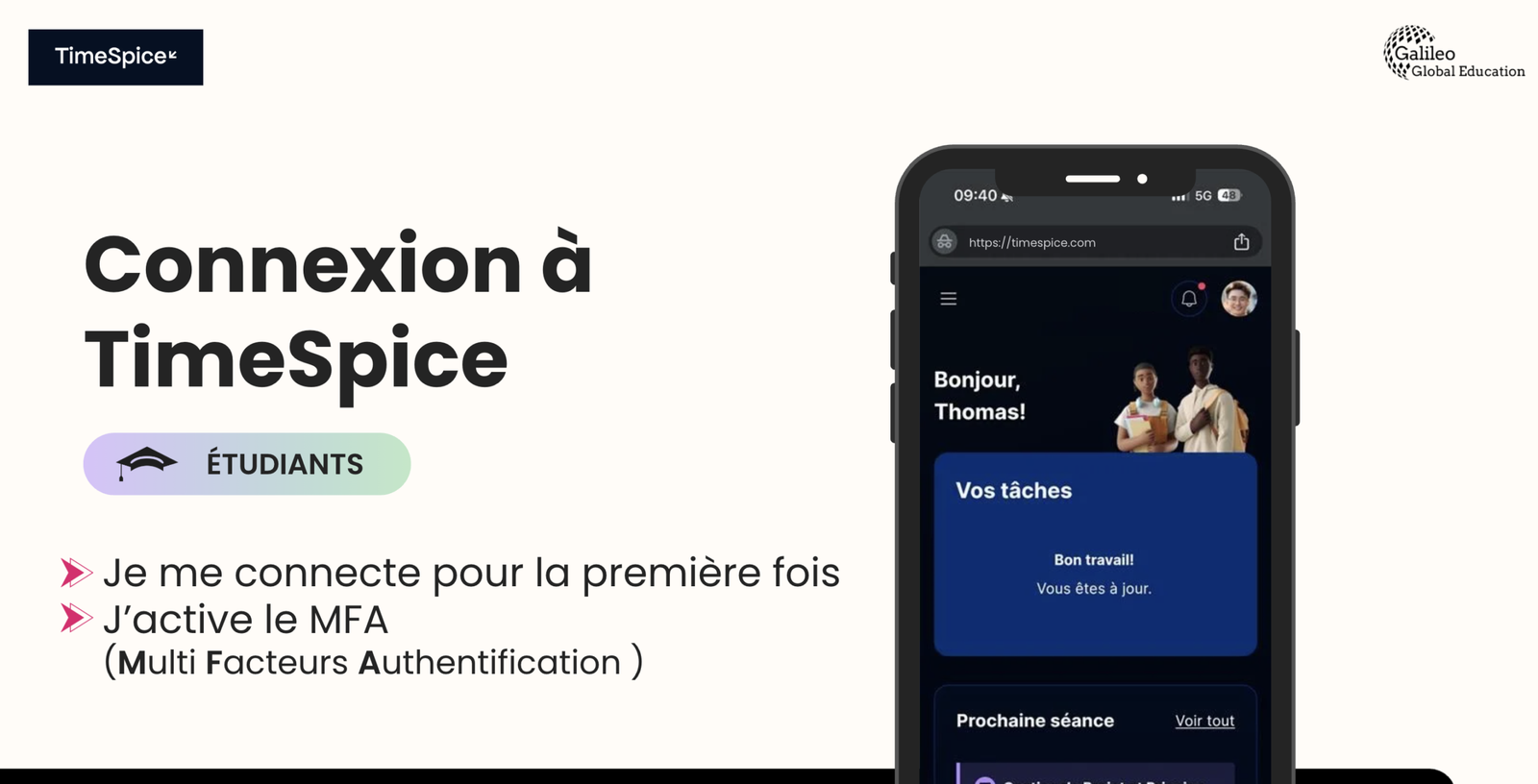
Tutoriel 1 : Première connexion – Configurer mon accès à TimeSpice
Tutoriel 2 : Procédure d’accès et fonctionnalités TimeSpice PSB Learn
Tutoriel 3 : Première connexion à TimeSpice
TIMESPICE
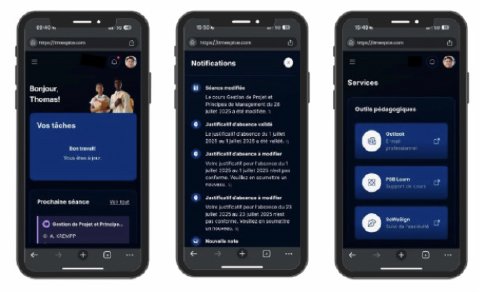
TimeSpice vous permet d’accéder aux fonctionnalités suivantes : votre emploi du temps, votre messagerie PSB, l’espace de justification des absences, vos notes et moyennes, vos services en ligne (PSB Learn, SWS, vos bases de données), ainsi que vos certificats de scolarité.
Vos accès vous seront communiqués quelques jours avant votre rentrée.
Vous devrez choisir votre mot de passe lors de votre première connexion.
Merci de suivre la procédure ci-dessous : Nous vous invitons à créer votre mot de passe depuis TimeSpice en cliquant sur « First login ». Veuillez renseigner l’adresse e-mail personnelle que vous avez fournie lors de votre inscription. Vous recevrez un lien de réinitialisation de mot de passe sur votre adresse e-mail personnelle.
IMPORTANT : Lors de votre première connexion, vous devez impérativement utiliser un ordinateur avec un navigateur web afin de configurer votre compte.
Authentification à double facteur OneLogin Protect
Afin de garantir un accès sécurisé à TimeSpice, l’authentification à double facteur via OneLogin Protect est obligatoire. Pour cela :
- Téléchargez l’application « OneLogin Protect » sur votre smartphone via l’Apple Store ou Android.
- Un QR code s’affichera lors de votre connexion à TimeSpice. Vous devrez le scanner à l’aide de l’application mobile. Ce QR code permet de lier votre téléphone à votre compte OneLogin Protect.
- Une notification sera envoyée sur votre smartphone à chaque utilisation de vos outils digitaux.
- Si la notification n’apparaît pas, vous pourrez saisir le code affiché dans votre application OneLogin Protect.
- Vous pourrez ensuite accéder à votre compte. Un tutoriel détaillé vous expliquera étape par étape comment vous connecter et utiliser cette authentification à double facteur.
PSB Learn
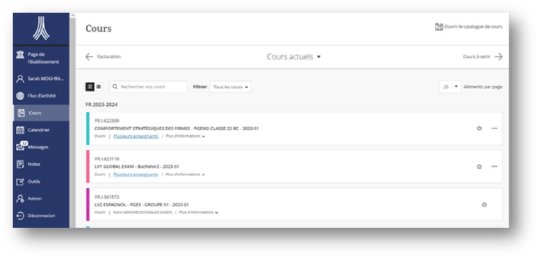
PSB Learn est votre plateforme d’apprentissage en ligne. Vous y trouverez l’accès à vos cours à distance, aux supports pédagogiques, aux contenus de classe inversée ainsi qu’à certains travaux en ligne. Vous pourrez également échanger avec vos camarades et vos enseignants.
La plateforme est accessible depuis la rubrique « Services » sur TimeSpice.
SoWeSign
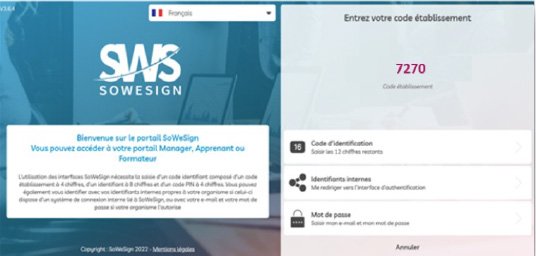
Il s’agit de l’outil permettant de valider votre présence en cours.
Vous pouvez accéder à la plateforme :
- En cliquant sur « Signez votre présence » depuis le créneau correspondant dans votre emploi du temps
- Via le lien SoWeSign dans la rubrique « Services » de TimeSpice
- Depuis l’application « SWS Student », téléchargeable sur tous les stores. Lors de la connexion, vous devrez utiliser les mêmes identifiants que pour TimeSpice et renseigner le code établissement suivant : 7270
Contacts du service digital
Pour toute question concernant les outils digitaux, merci de contacter l’équipe digitale via TimeSpice, dans la rubrique « Support ».
Vous pouvez aussi nous écrire à helpdesk@psbedu.paris ; les coordinateurs des ressources digitales vous répondront dans les plus brefs délais.